

Как да свържа Google Calendar?
Първо свържете сайта с Google веднъж, в Tickabell › Настройки › Google Calendar. После всеки член на екипа споделя календара си със сервизния имейл и поставя линка към него в профила си.
Къде е: Tickabell›Настройки›Google Calendar
Стъпки
- Направете JSON ключа в Google Cloud и го качете в Tickabell › Настройки › Google Calendar с „Изберете .json файла с ключа“.
- Запазете. Появява се „Google е свързан.“ и сервизният имейл.
- Отворете Google Calendar на компютър. Вляво до календара натиснете ⋮ › Настройки и споделяне.
- В „Споделяне с конкретни хора“ добавете сервизния имейл с право „Извършване на промени в събитията“.
- Слезте до „Интегриране на календара“ и копирайте „ID на календара“.
- В Обекти › Екип, в профила на човека, поставете го в полето „Google Calendar“ и запазете.
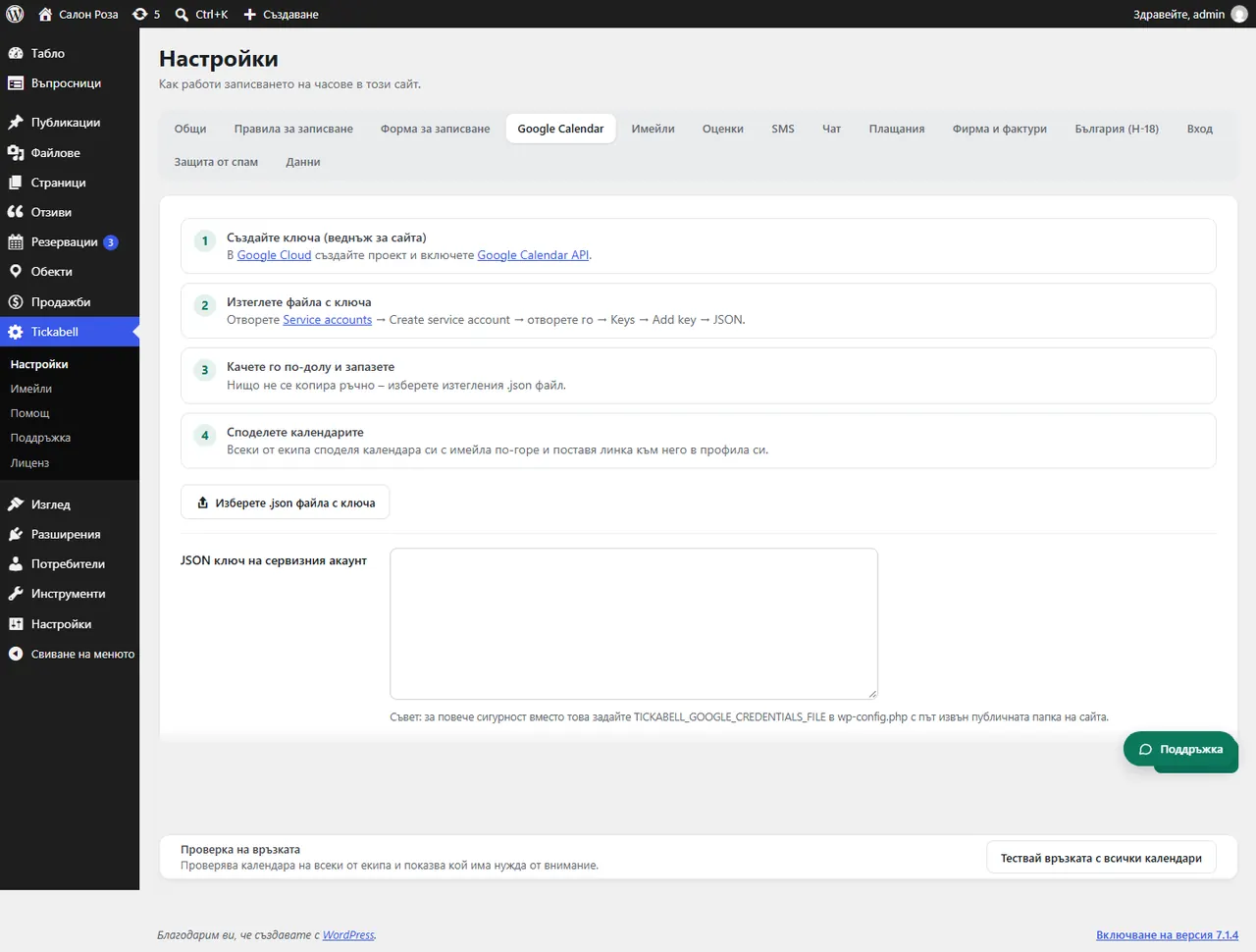
ВажноВсичко, което е заето в Google Calendar, се блокира автоматично за записване. Събитията за цял ден в Google по подразбиране са „свободни“, затова отпуск, въведен там, не блокира записването, освен ако не го отбележите като зает. С „Тествай връзката с всички календари“ проверявате всички наведнъж.
Свързани статии
- Как да направя JSON ключа в Google?
- Как специалистът вижда часовете си в своя календар (iCal)?
- Часовете не се появяват в Google Calendar
Помогна ли ви тази статия?